Stream Check

Fire TV 網速與 Wi-Fi 測試

這台電視能看 4K 嗎?

一次約 15 秒的檢測,測出延遲、下載和上傳,再用白話告訴你:這台電視能流暢播放什麼畫質、為什麼慢、下一步該試什麼。

即將登陸 Fire TV

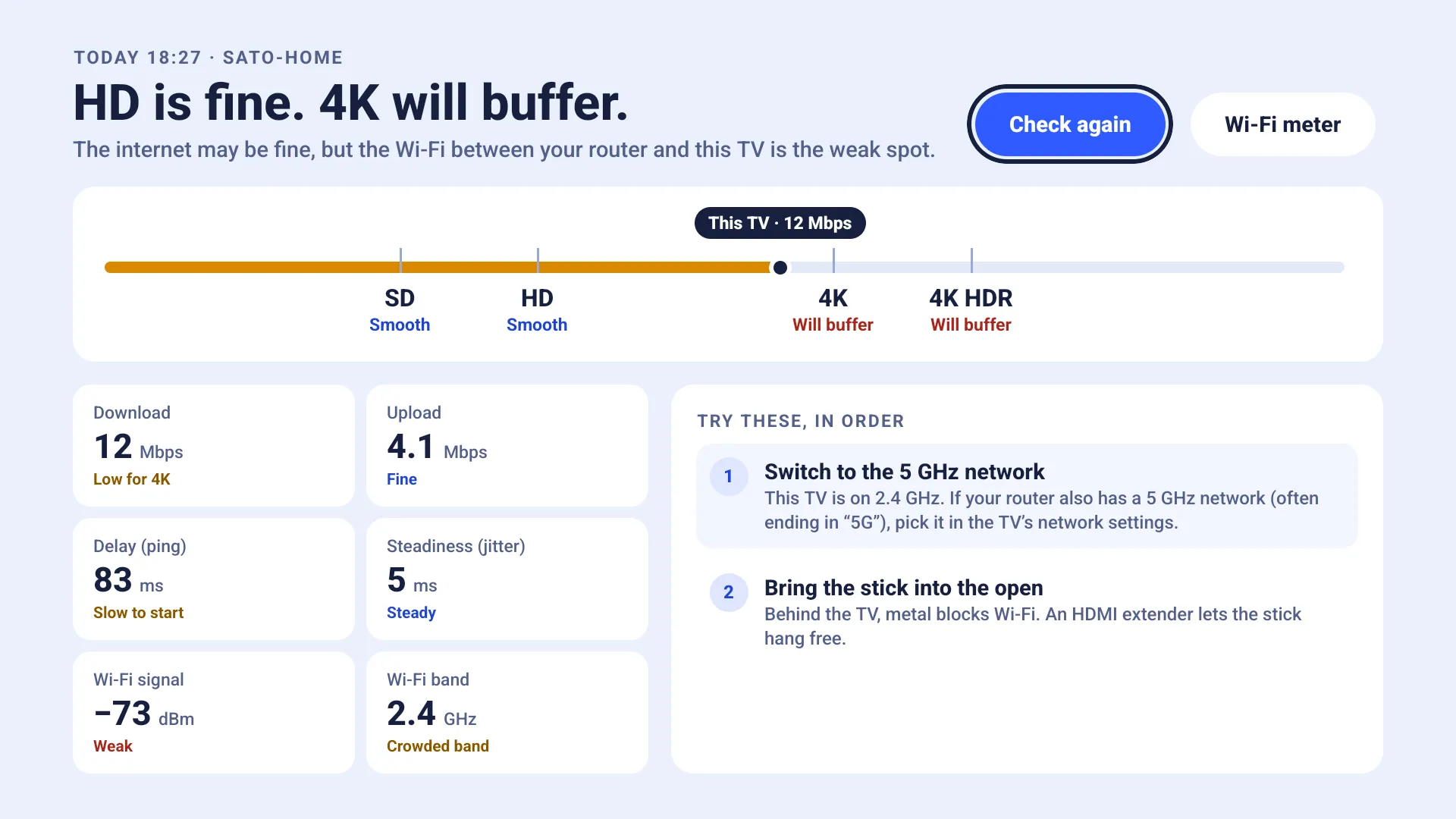
結果頁(英文介面):「HD is fine. 4K will buffer.」。SD 和 HD 標為流暢,4K 和 4K HDR 標為會卡頓,下方是下載、上傳、延遲、Wi-Fi 訊號和頻段,以及依序嘗試的兩條建議

測一次,給一個明確答案

SD、HD、4K、4K HDR 分別給出結論。依穩定速度判斷,而不是偶然衝到的峰值,所以和你實際看影片時的感受一致。

流暢
這個畫質可以一直播放,不會停。
會降畫質
能播放,但影音 App 會不時降低畫質。
會卡頓
速度不夠這個畫質,播放時會停下來緩衝。

還會告訴你慢在哪裡

  • 是網路速度慢,還是路由器到電視之間的 Wi-Fi 弱
  • 在擁擠的 2.4 GHz 頻段
  • Wi-Fi 訊號弱
  • 重傳的封包多
  • 速度不穩
  • 然後依序給出下一步:切換到 5 GHz、把電視棒移到開闊處、改用有線連線、重新啟動路由器
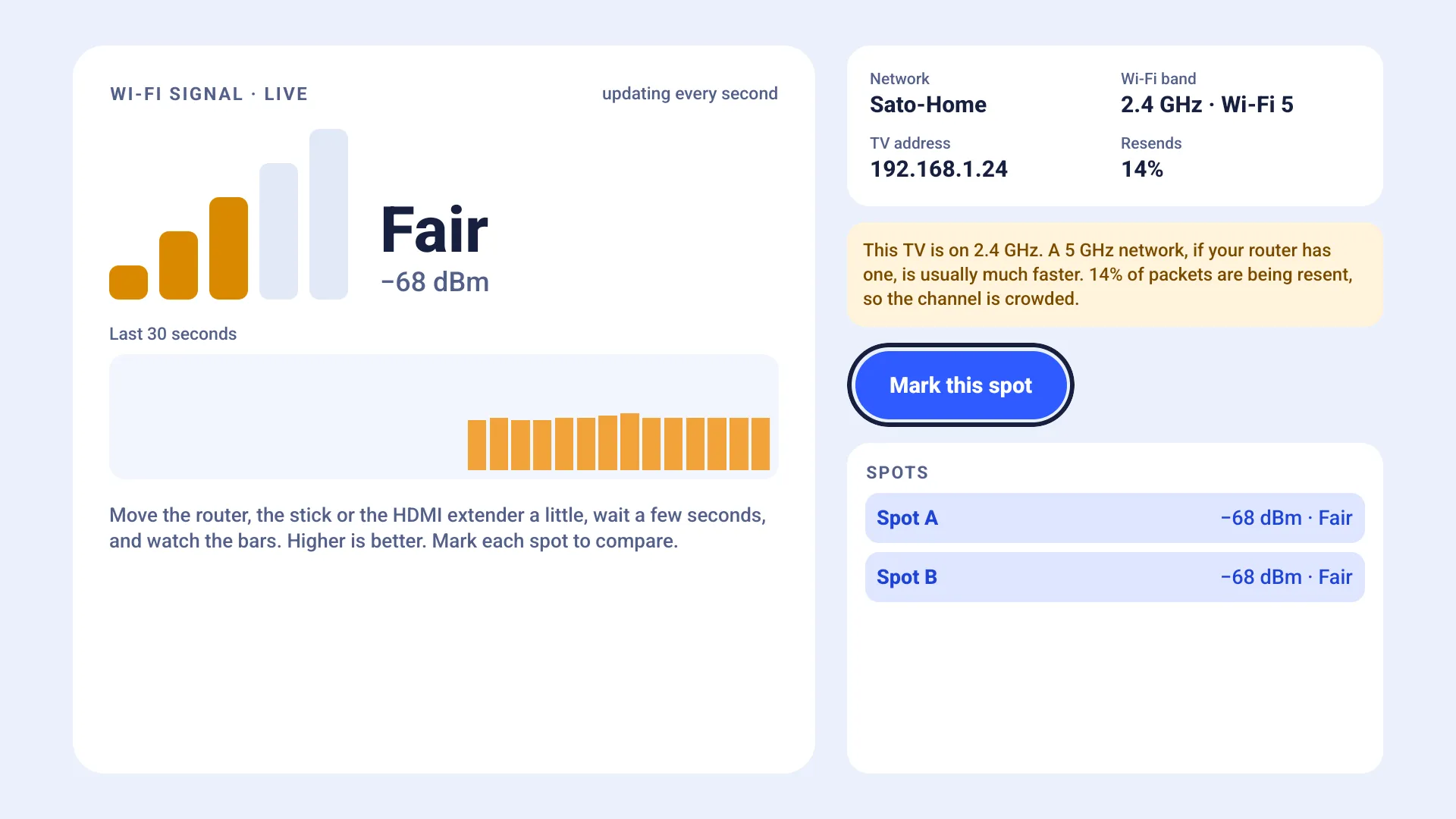
Wi-Fi 訊號即時測量(英文介面):訊號普通(−68 dBm),最近 30 秒的圖表,網路、頻段和電視位址,以及兩個已標記位置

找到 Wi-Fi 最好的位置

Wi-Fi 測量每秒更新一次訊號強度,並把最近 30 秒畫成圖表。網路、頻段、Wi-Fi 世代和電視位址也在同一個畫面。

  1. 稍微移動

    把路由器、電視棒或 HDMI 延長線稍微挪一下,等幾秒,看訊號條。越高越好。

  2. 標記此位置

    在「標記此位置」上按 OK,這裡的訊號會存為位置 A、位置 B……

  3. 比較

    多試幾個位置,留下訊號最強的那個。

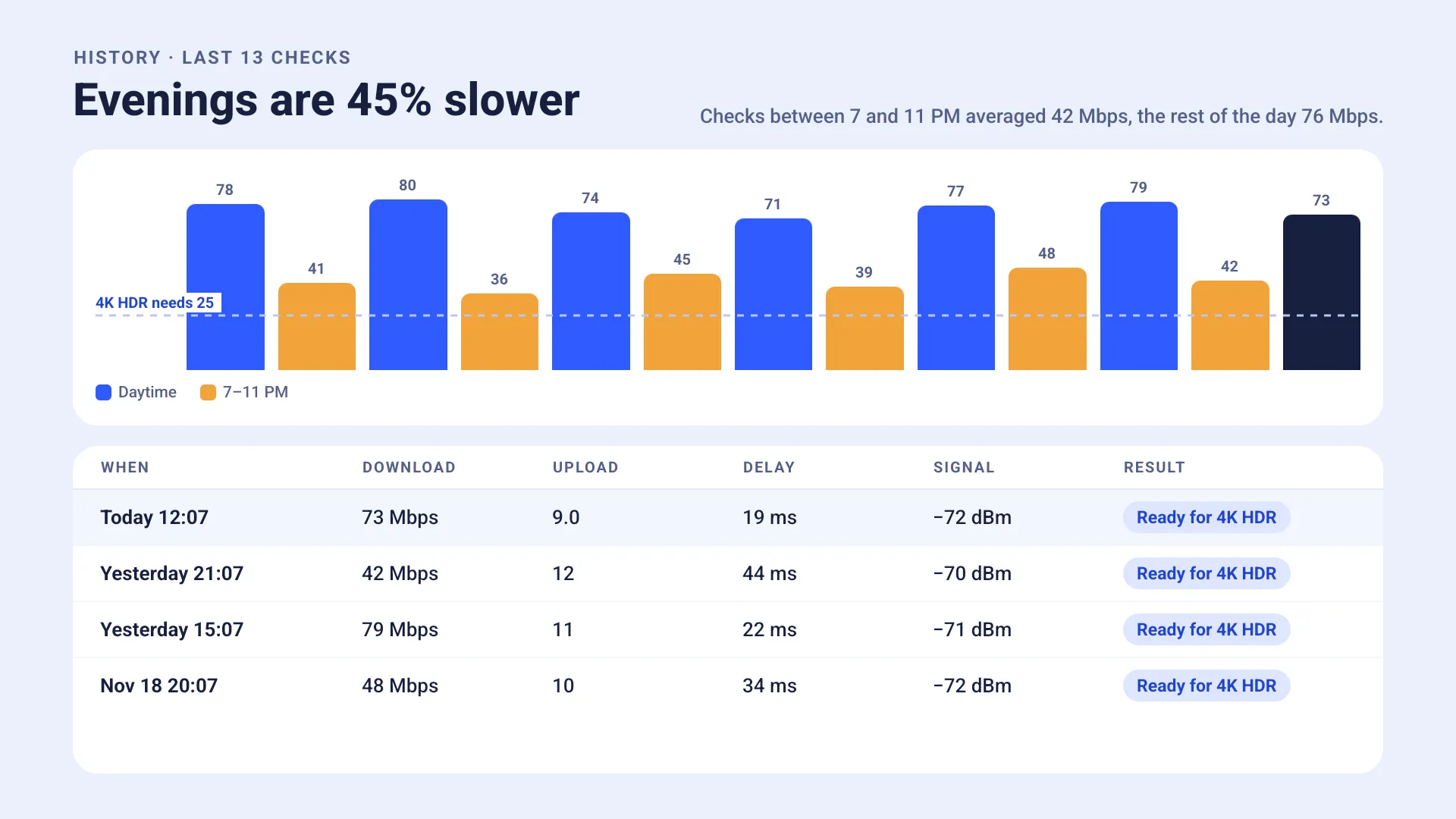
最近 14 次檢測的歷史紀錄(英文介面):「晚上慢 39%」,白天與 19–23 點檢測的長條圖,以及最近結果的表格

歷史紀錄

每次檢測都儲存在這台電視上。在一天裡不同時間多測幾次,歷史紀錄會顯示規律,例如鄰居也在看影片的晚上會變慢。

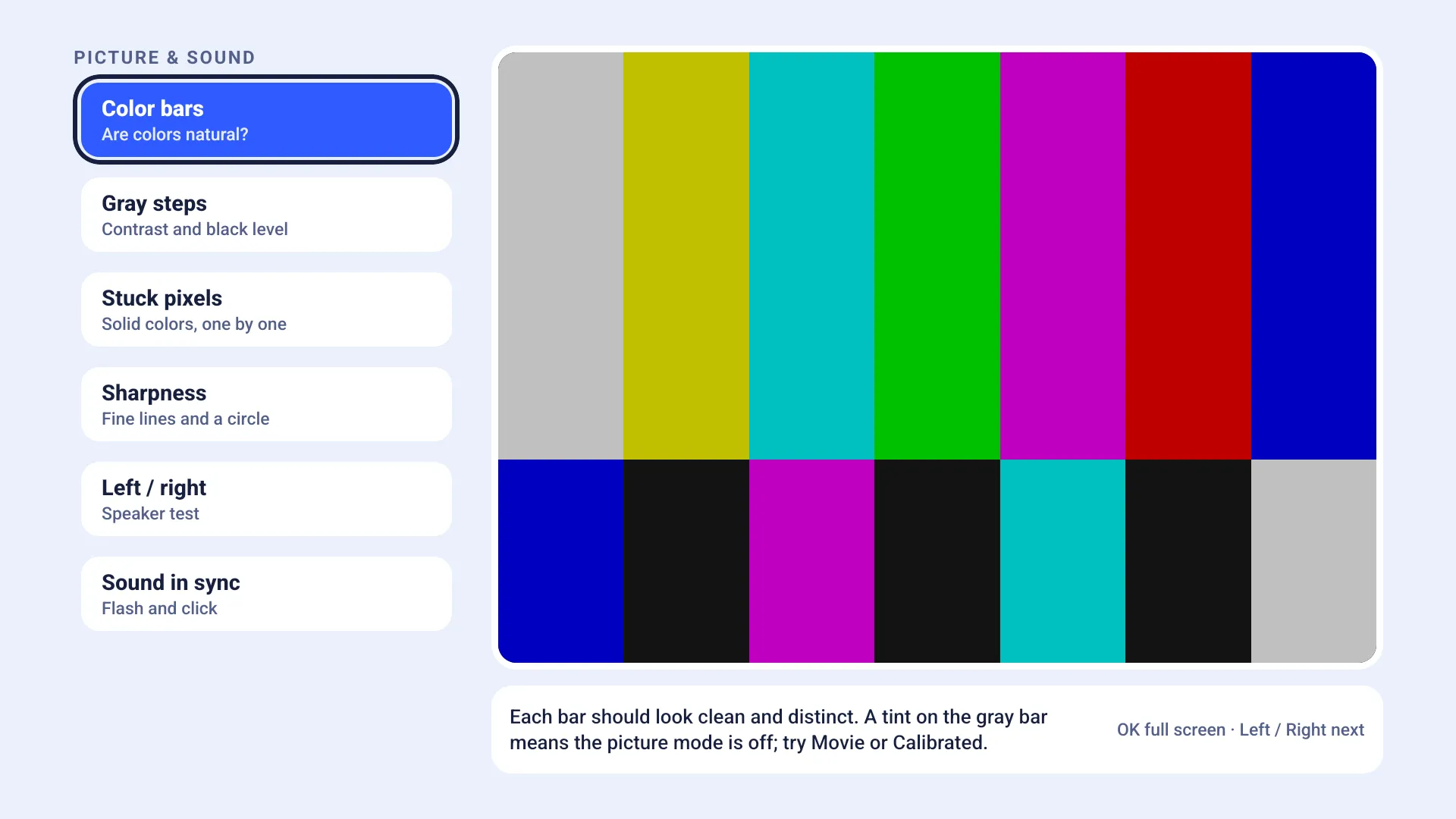
畫面與聲音(英文介面):正在顯示彩條,清單裡還有灰階、壞點、清晰度、左右聲道和影音同步

畫面與聲音

檢查電視本身的 6 項測試:彩條、灰階、壞點、清晰度、左右聲道喇叭測試,以及用閃光和喀噠聲檢查影音同步。

值得知道

看穩定速度,不看峰值
看影片需要持續的速度。結論依穩定速度判斷,所以可能比其他測速工具的數字低。
我們自己的測速伺服器
檢測連線的是我們的測速伺服器。伺服器上不儲存任何關於你或你網路的資訊。
Wi-Fi 和有線都能測
檢測在 Wi-Fi 和有線連線下都能用。Wi-Fi 測量需要連著 Wi-Fi。
Fire OS 和 Vega OS
為 Fire TV 裝置設計,支援 Fire OS 和 Vega OS。
坐在沙發上也看得清
大字級,為電視螢幕設計。
九種語言
英文、日文、簡體中文、繁體中文、德文、法文、西班牙文、葡萄牙文和義大利文。

為遙控器設計

所有操作只用方向鍵和 OK。不需要游標,也不用打字。

方向鍵
在按鈕、測試和頁面之間移動
OK
開始檢測、選擇、標記位置
返回
回到上一頁,或停止檢測

卡頓之前,先知道原因

Stream Check 一次買斷。檢測、Wi-Fi 測量、歷史紀錄和全部 6 項畫面與聲音測試都包含在內。

即將登陸 Fire TV