Stream Check

Fire TV の速度と Wi-Fi のテスト

このテレビで 4K は見られる?

約15秒のチェックで遅延、ダウンロード、アップロードを測定。どの画質で見られるか、なぜ遅いのか、次に何を試せばいいかをわかりやすく伝えます。

Fire TV で近日公開

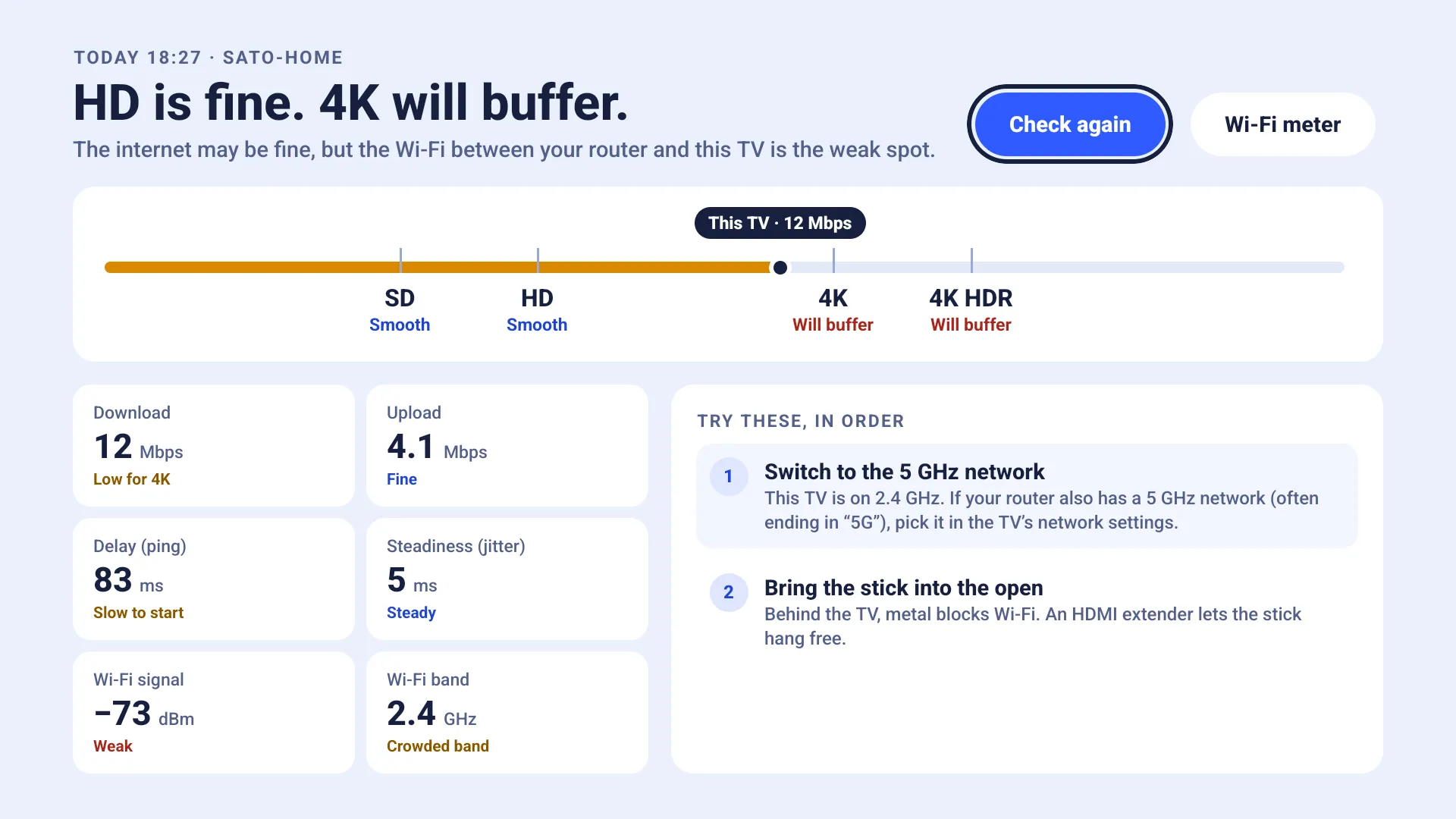
結果画面(英語表示):「HD is fine. 4K will buffer.」。SD と HD はスムーズ、4K と 4K HDR は途中で止まる判定。ダウンロード、アップロード、遅延、Wi-Fi 信号と帯域、順に試す 2 つの対策

1回のチェックで、ひとつの答え

SD、HD、4K、4K HDR をそれぞれ判定します。たまたま出た最高速度ではなく安定した速度で判定するので、実際に動画を見たときの体感と一致します。

スムーズ
この画質で止まらずに再生できます。
画質が下がる
再生はできますが、動画アプリがときどき画質を下げます。
途中で止まる
この画質には速度が足りません。読み込みで止まることがあります。

遅い原因もわかります

  • 回線が遅いのか、ルーターとテレビの間の Wi-Fi が弱いのか
  • 混雑した 2.4 GHz 帯を使用中
  • Wi-Fi 信号が弱い
  • 再送パケットが多い
  • 速度が不安定
  • そのうえで次に試すことを順番に:5 GHz に切り替える、スティックを見通しのよい場所に、有線接続を使う、ルーターを再起動する
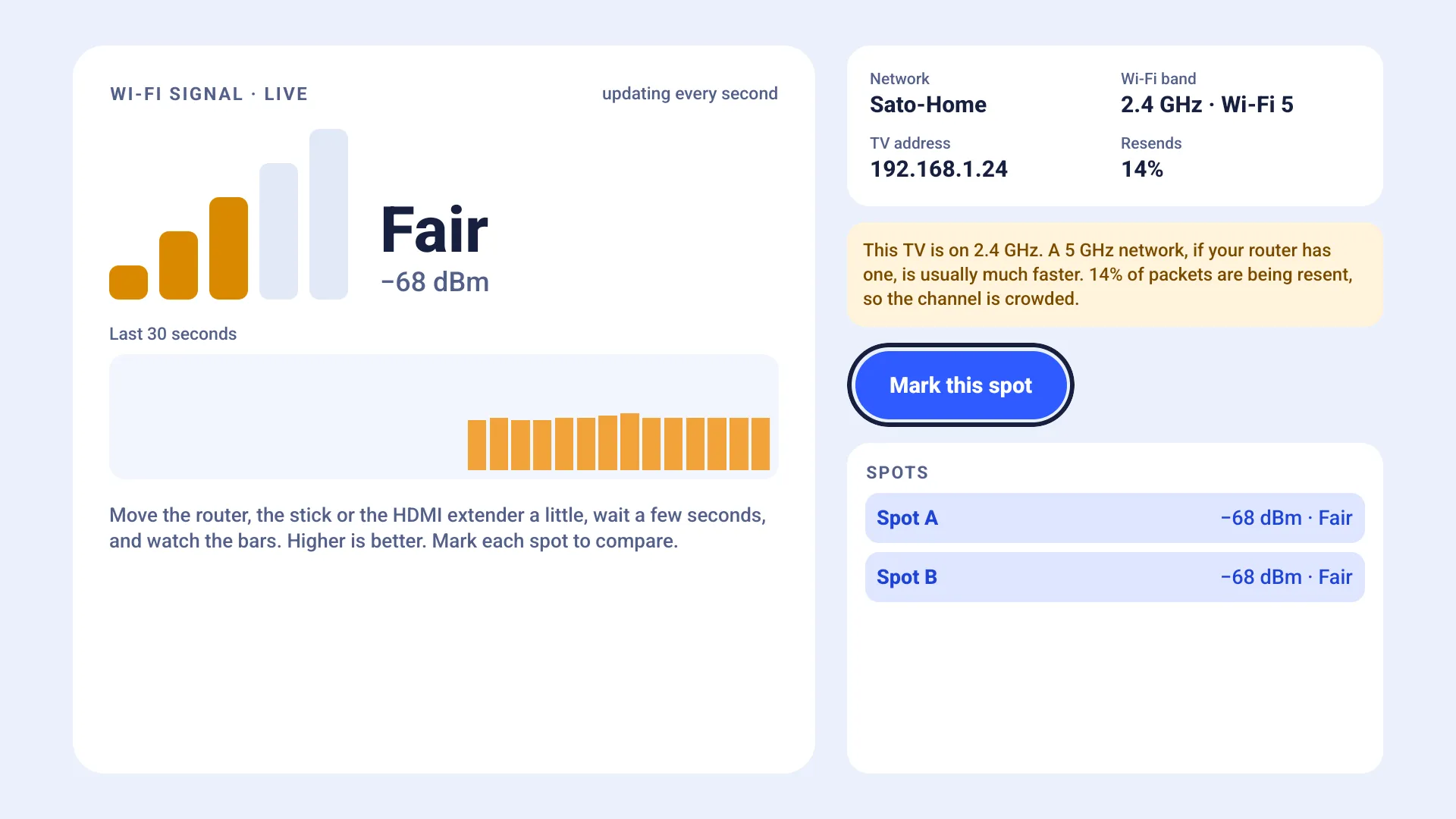
Wi-Fi 信号メーター(英語表示):信号はふつう(−68 dBm)、直近30秒のグラフ、ネットワーク、帯域、テレビのアドレス、記録した 2 か所

Wi-Fi のいちばんいい場所を探す

Wi-Fi メーターは信号の強さを1秒ごとにリアルタイムで表示し、直近30秒をグラフにします。ネットワーク、帯域、Wi-Fi の世代、テレビのアドレスも同じ画面で確認できます。

  1. 少し動かす

    ルーター、スティック、HDMI 延長ケーブルを少し動かし、数秒待ってバーを見てください。高いほど良好です。

  2. この場所を記録

    「この場所を記録」で OK を押すと、その場所の信号が場所A、場所B…として保存されます。

  3. 比べる

    いくつかの位置を試して、信号がいちばん強い場所に決めましょう。

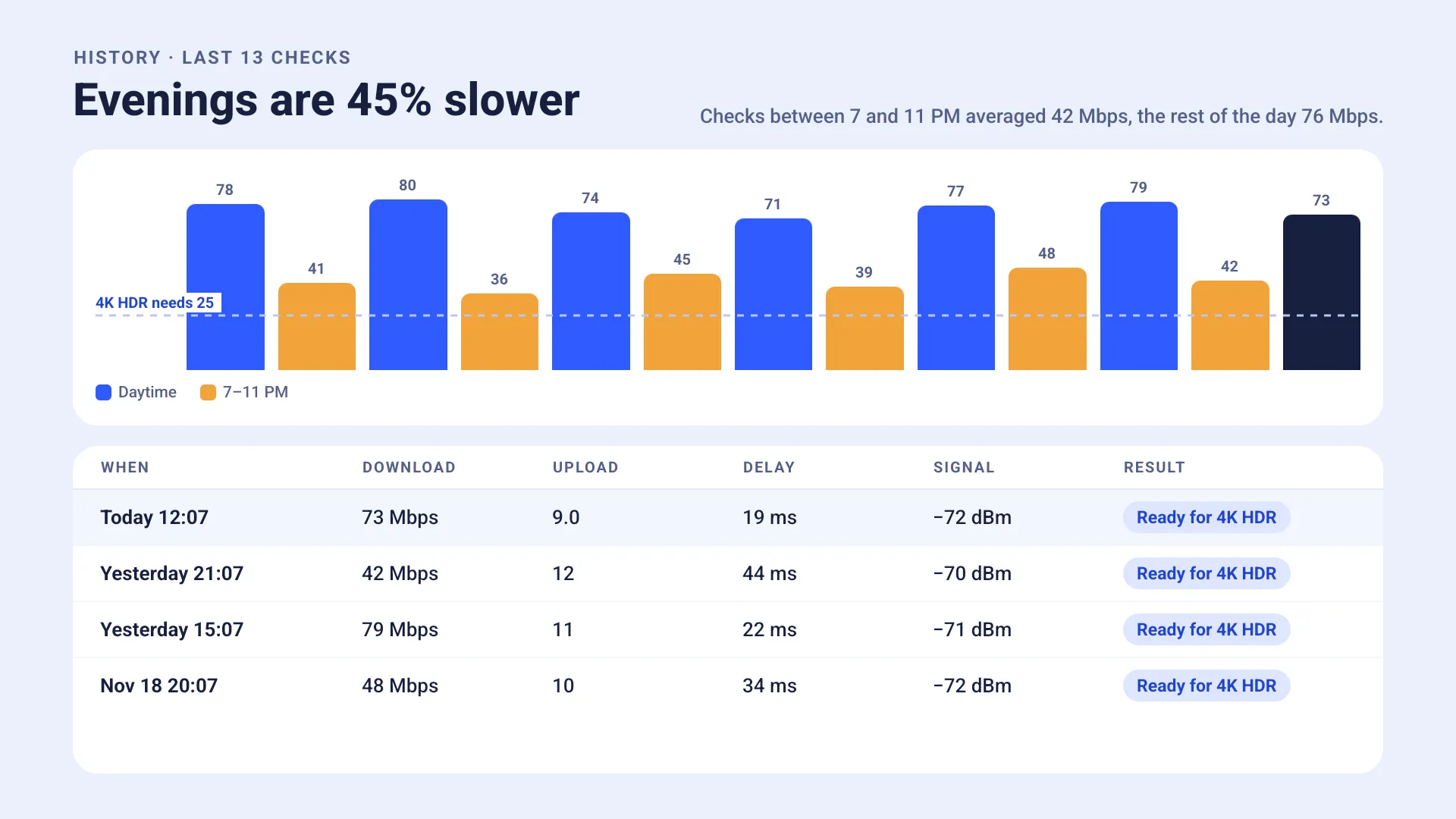
直近14回の履歴(英語表示):「夜は39%遅くなります」。日中と19〜23時のチェックのグラフと、最近の結果の表

履歴

チェック結果はすべてこのテレビに保存されます。いろいろな時間帯にチェックすると、近所でも動画を見る人が増えて夜に遅くなる、といった傾向がわかります。

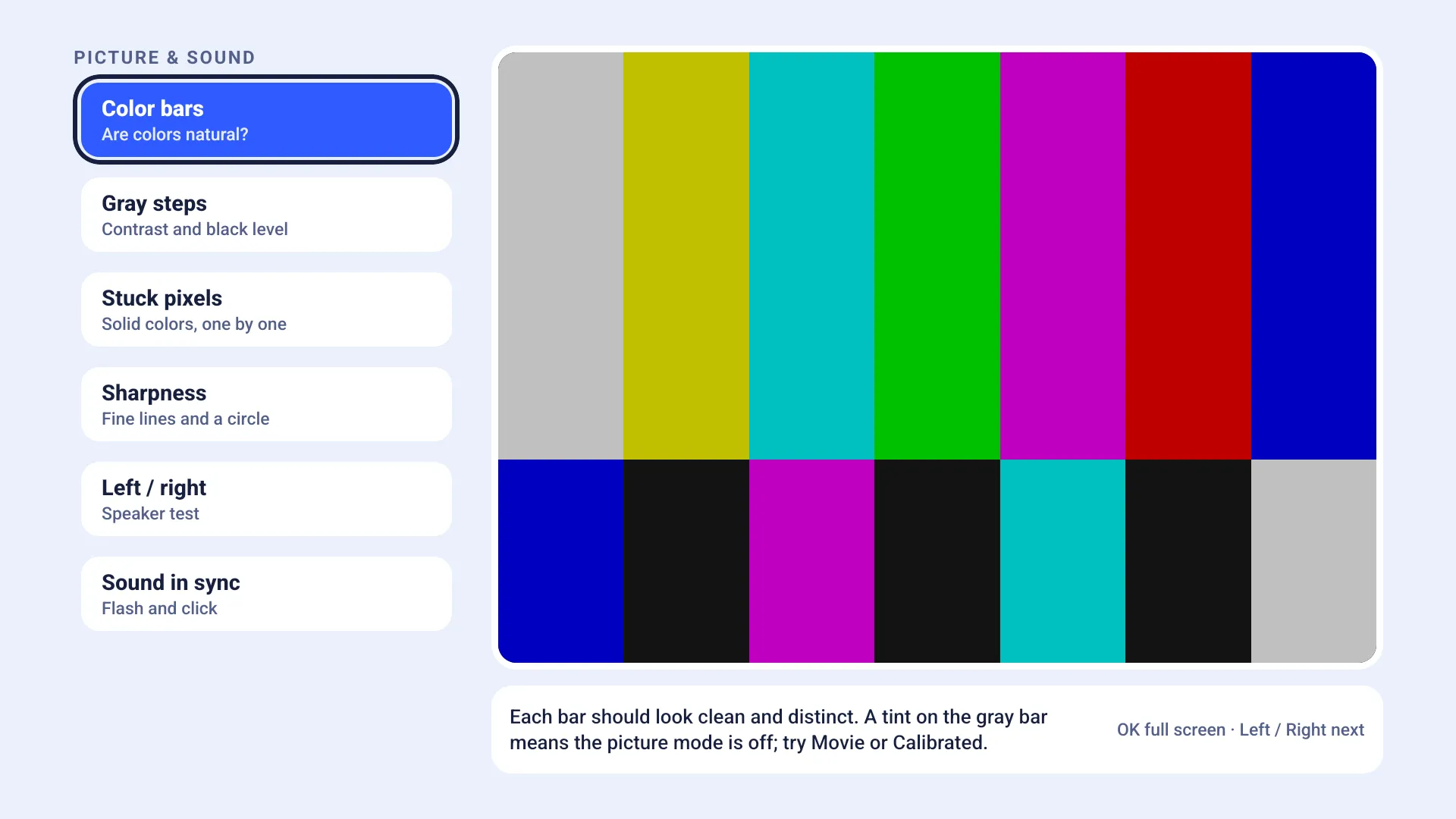
映像と音声(英語表示):カラーバーを表示中。一覧にグレースケール、ドット抜け、シャープネス、左右、音ズレ

映像と音声

テレビ自体を確かめる 6 種類のテスト:カラーバー、グレースケール、ドット抜け、シャープネス、左右のスピーカーテスト、光とクリック音で確かめる音ズレ。

知っておきたいこと

最高速度ではなく安定した速度
動画には持続する速度が必要です。判定は安定した速度を使うため、ほかの速度テストより低めに出ることがあります。
自前のテストサーバー
チェックは私たちのテストサーバーを相手に行います。あなたやネットワークに関する情報はそこに保存されません。
Wi-Fi でも有線でも
チェックは Wi-Fi でも有線接続でも使えます。Wi-Fi メーターは Wi-Fi 接続時のみです。
Fire OS と Vega OS
Fire TV 端末向け。Fire OS と Vega OS の両方に対応しています。
読みやすい表示
ソファからでも読める大きな文字。
9 言語
英語、日本語、中国語(簡体字・繁体字)、ドイツ語、フランス語、スペイン語、ポルトガル語、イタリア語。

リモコンのための操作

すべて方向キーと OK で操作できます。ポインターも文字入力も不要です。

方向キー
ボタン、テスト、画面の間を移動
OK
チェック開始、選択、場所を記録
戻る
前の画面へ、またはチェックを中止

止まる前に、原因がわかる

Stream Check は買い切りです。チェック、Wi-Fi メーター、履歴、映像と音声の 6 つのテストがすべて含まれます。

Fire TV で近日公開