Stream Check

Fire TV 网速与 Wi-Fi 测试

这台电视能看 4K 吗?

一次约 15 秒的检测,测出延迟、下载和上传,再用大白话告诉你:这台电视能流畅播放什么画质、为什么慢、下一步该试什么。

即将登陆 Fire TV

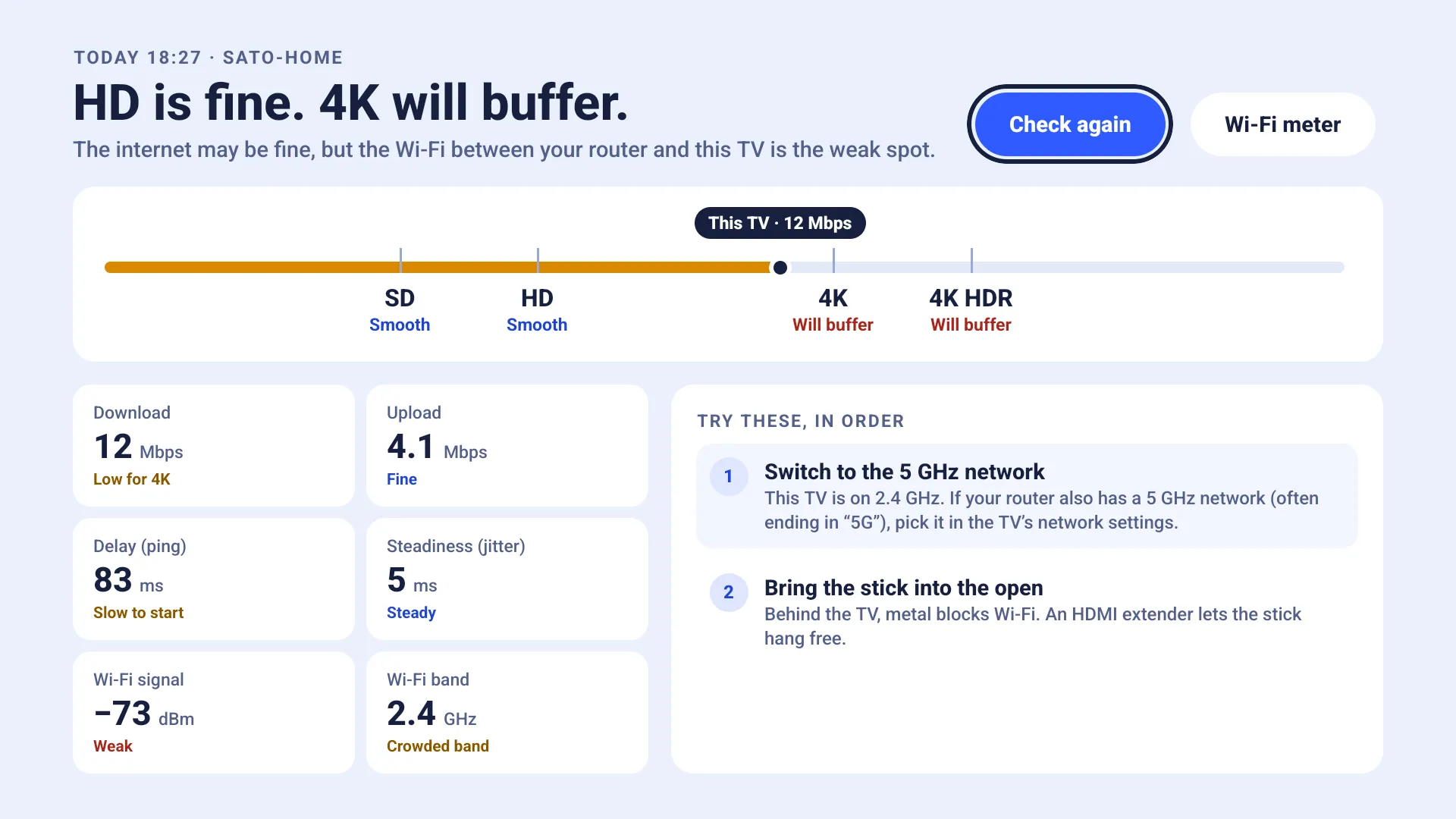
结果页(英文界面):“HD is fine. 4K will buffer.”。SD 和 HD 标为流畅,4K 和 4K HDR 标为会卡顿,下方是下载、上传、延迟、Wi-Fi 信号和频段,以及按顺序尝试的两条建议

测一次,给一个明确答案

SD、HD、4K、4K HDR 分别给出结论。按稳定速度判断,而不是偶然冲到的峰值,所以和你实际看片时的感受一致。

流畅
这个画质可以一直播放,不会停。
会降画质
能播放,但视频 App 会不时降低画质。
会卡顿
速度不够这个画质,播放时会停下来缓冲。

还会告诉你慢在哪里

  • 是宽带慢,还是路由器到电视之间的 Wi-Fi 弱
  • 在拥挤的 2.4 GHz 频段
  • Wi-Fi 信号弱
  • 重传的数据包多
  • 速度不稳
  • 然后按顺序给出下一步:切换到 5 GHz、把电视棒移到开阔处、改用有线连接、重启路由器
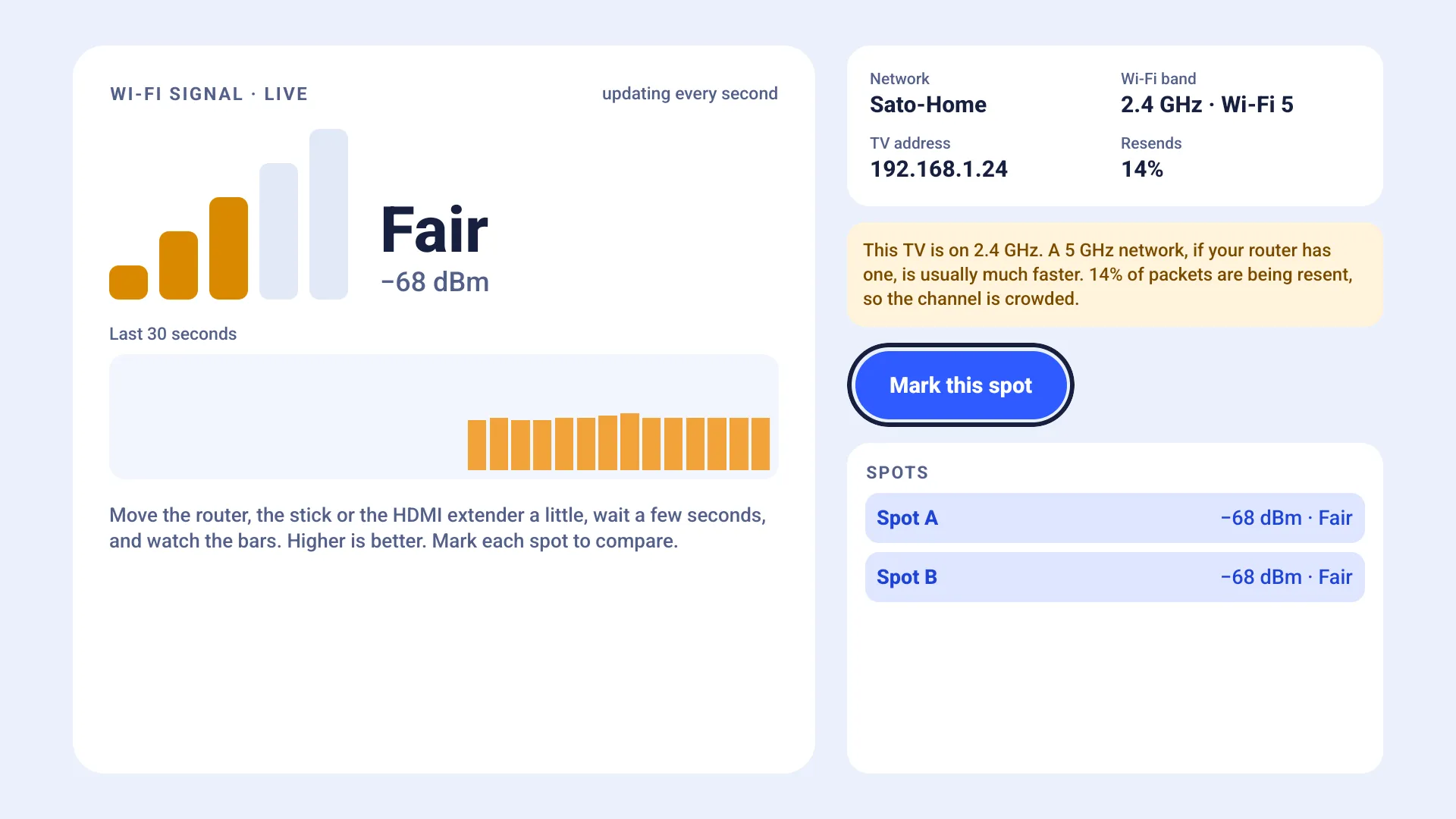
Wi-Fi 信号实时测量(英文界面):信号一般(−68 dBm),最近 30 秒的图表,网络、频段和电视地址,以及两个已标记位置

找到 Wi-Fi 最好的位置

Wi-Fi 测量每秒刷新一次信号强度,并把最近 30 秒画成图表。网络、频段、Wi-Fi 代数和电视地址也在同一屏。

  1. 稍微移动

    把路由器、电视棒或 HDMI 延长线稍微挪一下,等几秒,看信号条。越高越好。

  2. 标记此位置

    在“标记此位置”上按 OK,这里的信号会存为位置 A、位置 B……

  3. 对比

    多试几个位置,留下信号最强的那个。

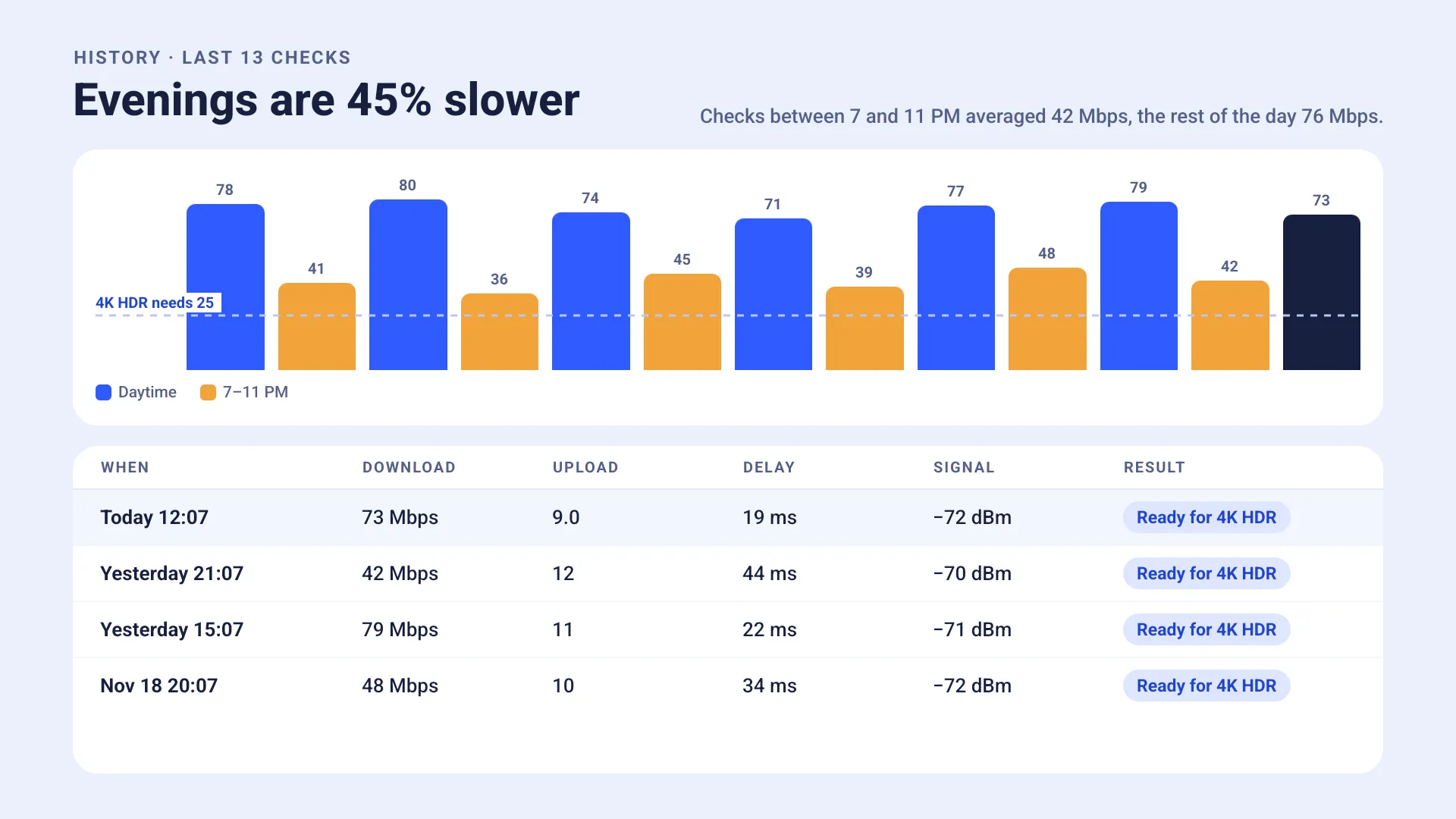
最近 14 次检测的历史记录(英文界面):“晚上慢 39%”,白天与 19–23 点检测的柱状图,以及最近结果的表格

历史记录

每次检测都保存在这台电视上。在一天里不同时间多测几次,历史记录会显示规律,比如邻居也在看视频的晚上会变慢。

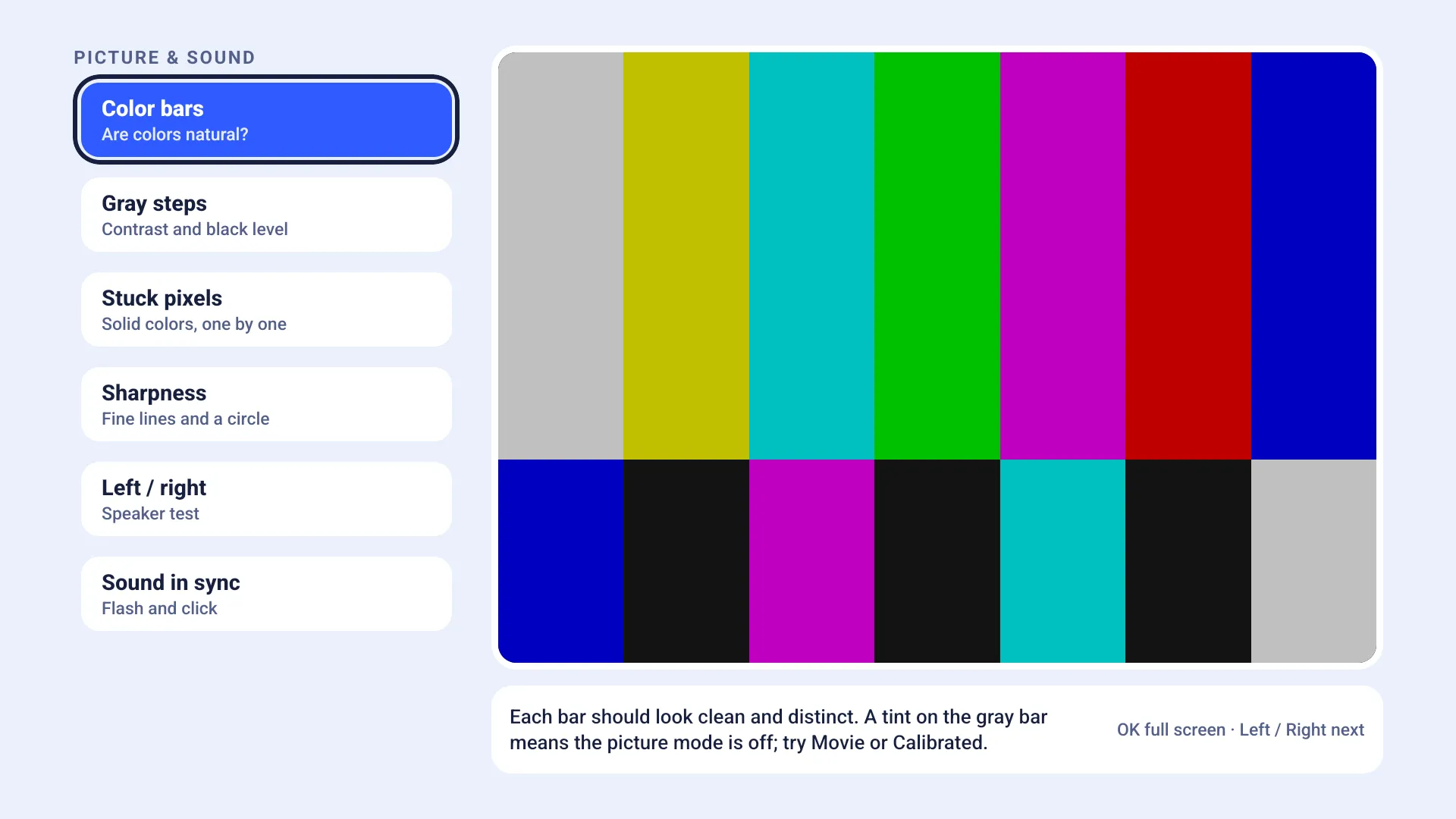
画面与声音(英文界面):正在显示彩条,列表里还有灰阶、坏点、清晰度、左右声道和音画同步

画面与声音

检查电视本身的 6 项测试:彩条、灰阶、坏点、清晰度、左右声道扬声器测试,以及用闪光和咔哒声检查音画同步。

值得知道

看稳定速度,不看峰值
看视频需要持续的速度。结论按稳定速度判断,所以可能比其他测速工具的数字低。
我们自己的测速服务器
检测连接的是我们的测速服务器。服务器上不保存任何关于你或你网络的信息。
Wi-Fi 和有线都能测
检测在 Wi-Fi 和有线连接下都能用。Wi-Fi 测量需要连着 Wi-Fi。
Fire OS 和 Vega OS
为 Fire TV 设备设计,支持 Fire OS 和 Vega OS。
坐在沙发上也看得清
大字号,为电视屏幕设计。
九种语言
英语、日语、简体中文、繁体中文、德语、法语、西班牙语、葡萄牙语和意大利语。

为遥控器设计

所有操作只用方向键和 OK。不需要光标,也不用打字。

方向键
在按钮、测试和页面之间移动
OK
开始检测、选择、标记位置
返回
返回上一页,或停止检测

卡顿之前,先知道原因

Stream Check 一次买断。检测、Wi-Fi 测量、历史记录和全部 6 项画面与声音测试都包含在内。

即将登陆 Fire TV